
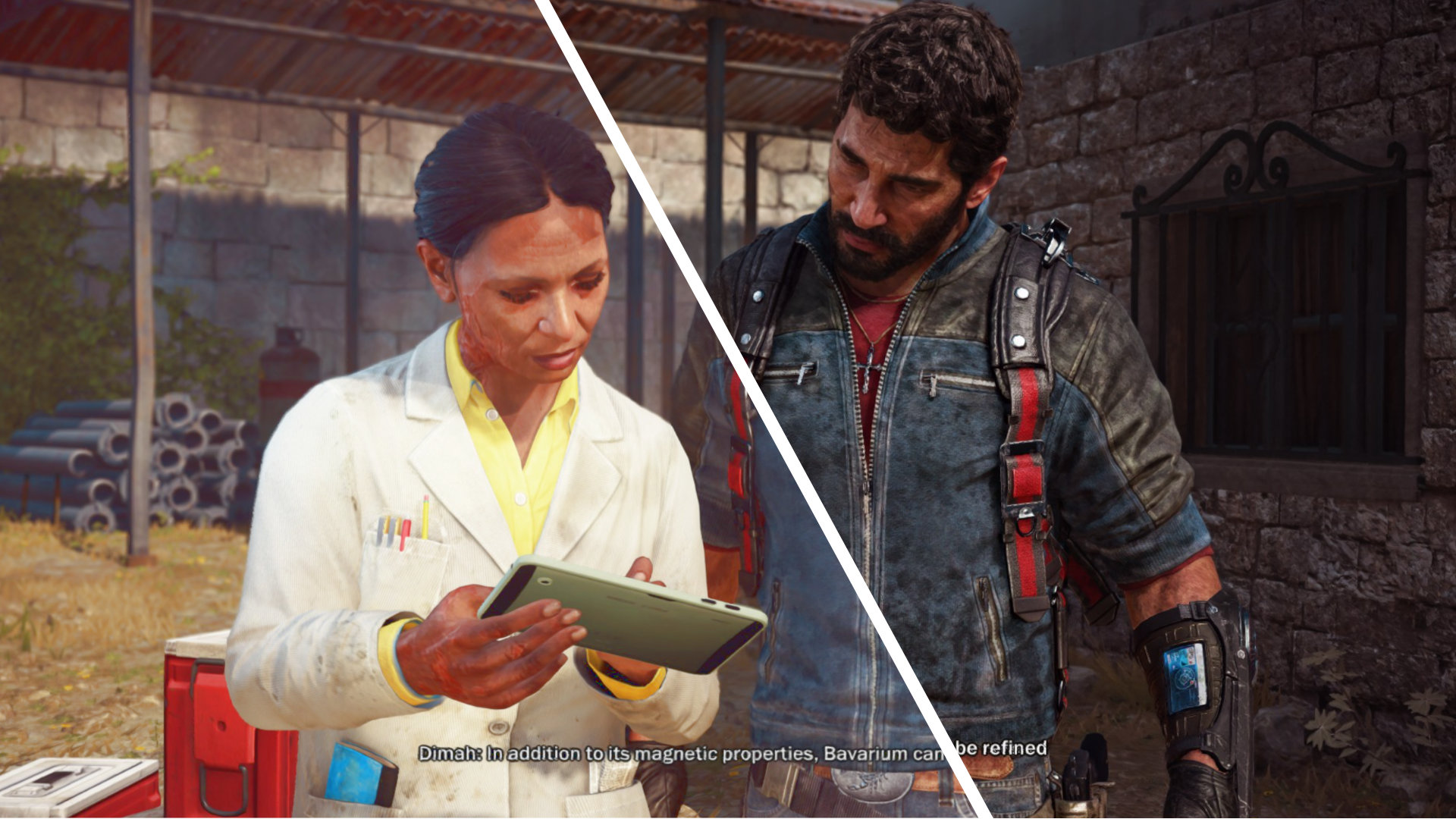
Haluatko herättää vanhat suosikkipelisi henkiin upouudella visuaalisella ilmeellä?
Vaikka peli ei virallisesti tukeisi Nvidian uusinta teknologiaa, toiminnon saa päälle yllättävän helposti kaikkiin DirecX-pohjaisiin peleihin. Open-gl-peleissä säätämistä onkin sitten enemmän.
Tämä vaiheittainen opas näyttää, kuinka otat DLSS 5:n käyttöön useimmissa PC-pelissä.
Vaihe 1: Lataa hallintaohjelma (DLSS 5 Manager)
- Kaikki alkaa tarvittavasta työkaluohjelmistosta, joka hoitaa tiedostojen sijoittelun ja asennuksen automaattisesti.
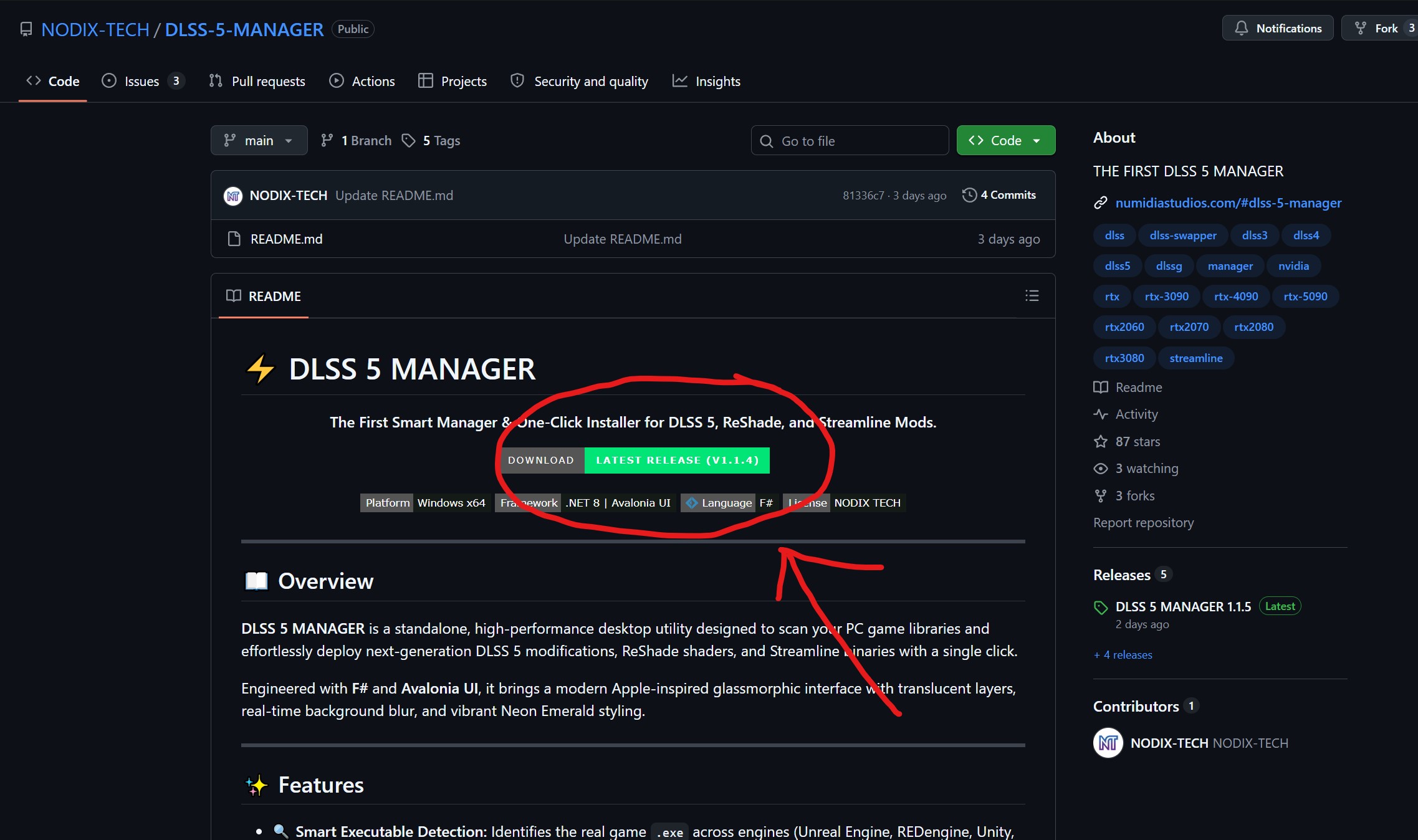
- Siirry selaimella projekti- tai managerisivustolle GitHubissa. Voit käyttää esimerkiksi Nodeix Techin DLSS 5 Manageria tai vastaavaa avoimen lähdekoodin työkalua: GitHub-sivu: https://github.com/NODIX-TECH/DLSS-5-MANAGER
- Etsi sivulta kohta Latest release (viimeisin julkaisu) ja lataa sieltä suoritettava tiedosto (esimerkiksi
DLSS5-Manager.exetai vastaava paketsoitu työkalu).
Vaihe 2: Skannaa pelikirjastosi
- Kun ohjelma on ladattu, käynnistä se kaksoisnapsauttamalla. Ohjelman käynnistyminen ja pelien tunnistus vie yleensä vain muutaman sekunnin.
- Ohjelma listaa automaattisesti koneellesi asennetut pelit.
Vinkki: Jos jonkin pelin kansikuva tai nimi näkyy väärin, voit vaihtaa kansikuvan helposti klikkaamalla peliä hiiren kakkospainikkeella ja valitsemalla mukautetun kuvan.
Vaihe 3: Tarkista pelin tekniset tiedot ja säädä asetukset
Vanhempien tai erikoisempien pelien kohdalla ohjelma saattaa vaatia pientä manuaalista apua oikean renderöintirajapinnan tunnistamiseen.
- Kaksoisnapsauta haluamaasi peliä ohjelman listasta.
- Tarkista pelin vaatimat arkkitehtuuritiedot (onko kyseessä 32-bittinen vai 64-bittinen versio sekä käytetäänkö DirectX 9-, DX11- vai DX12-rajapintaa).
- Jos olet epävarma pelin teknisistä tiedoista, voit tarkistaa ne kätevästi PCGamingWikistä: https://www.pcgamingwiki.com
- Valitse managerista oikeat asetukset (esim. DirectX 11 ja 64-bit) vastaamaan peliä.
- Klikkaa lopuksi käyttöliittymän alalaidasta painiketta, joka ottaa DLSS 5:n käyttöön (teksti voi vaihdella versiosta riippuen, esimerkiksi Enable DLSS 5).
Vaihe 4: Pelinsisäiset säädöt ja ReShade-asetukset
Kun itse modifikaatio on aktivoitu tiedostotasolla, lopulliset grafiikka-asetukset ja neuroverkon renderöinti kytketään päälle pelin sisällä ReShaden kautta.
- Käynnistä peli haluamasi alustan (esim. Steam) kautta.
- Heti pelin käynnistyttyä avaa ReShade-valikko painamalla näppäimistöstä Home-näppäintä (tai pikanäppäintä riippuen asettelustasi, esimerkiksi kannettavissa Fn + Nuoli vasemmalle).
- Varmista ReShaden valikosta seuraavat kohdat:
- Laita rasti ruutuun kohtaan DLSS5 feed.
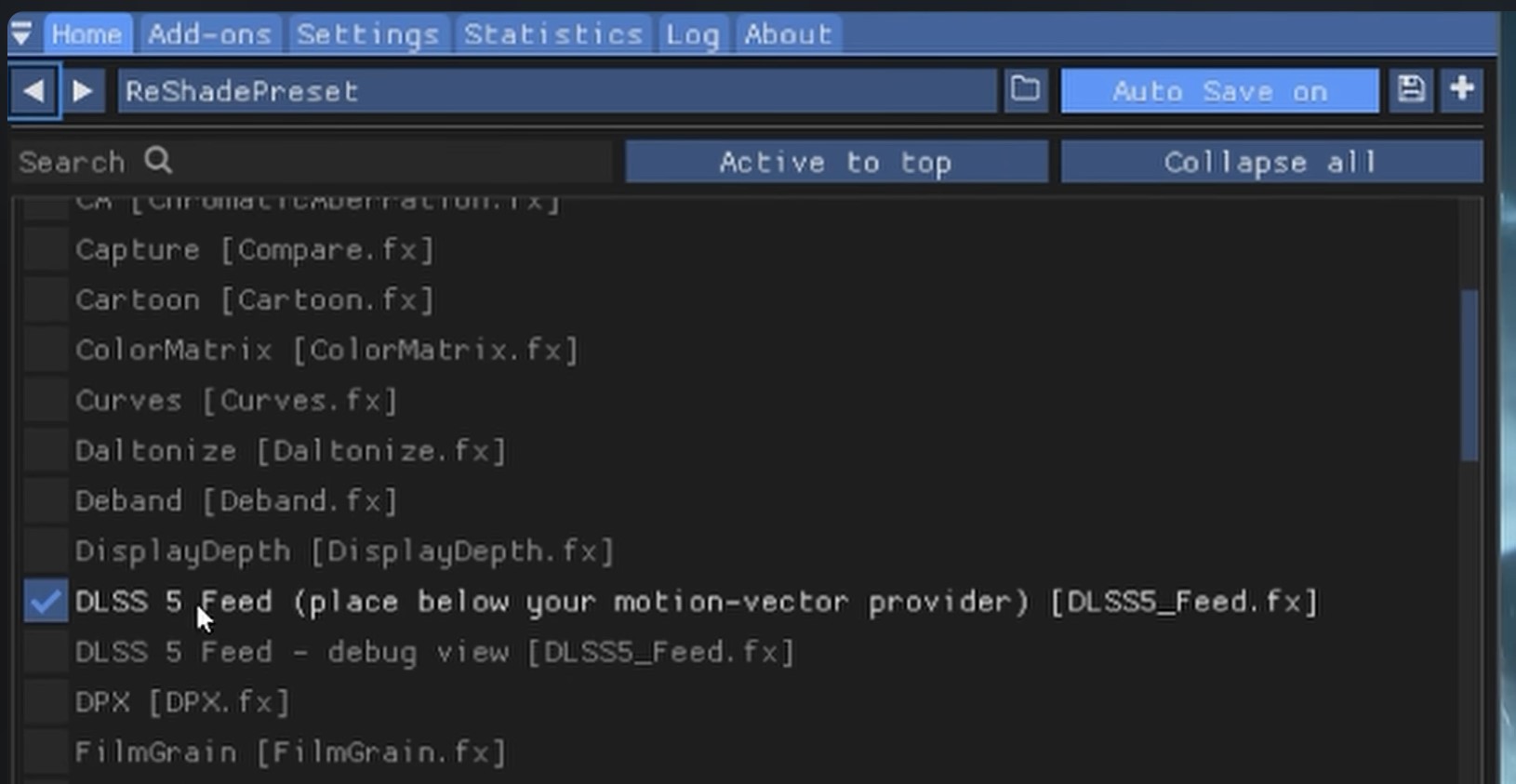

- Selaa alemmas ja varmista, että Luminite Kernel 2 on valittuna.
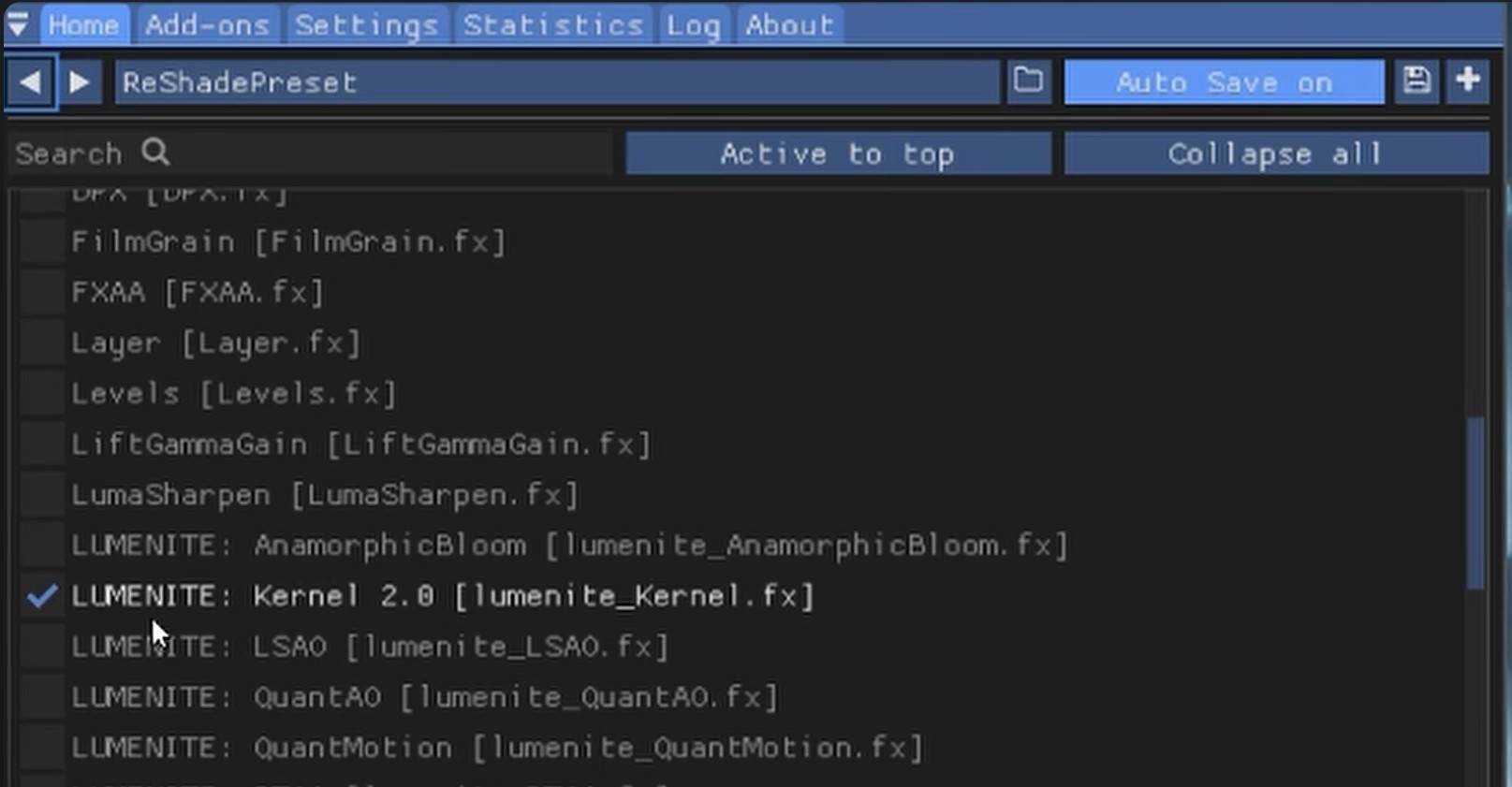

- Laita rasti ruutuun kohtaan DLSS5 feed.
- Siirry kohtaan Edit global pre-processor definitions, selaa listan pohjalle ja etsi DLSS5 provider -kenttä. Muuta sen arvoksi
0sijaan numero3.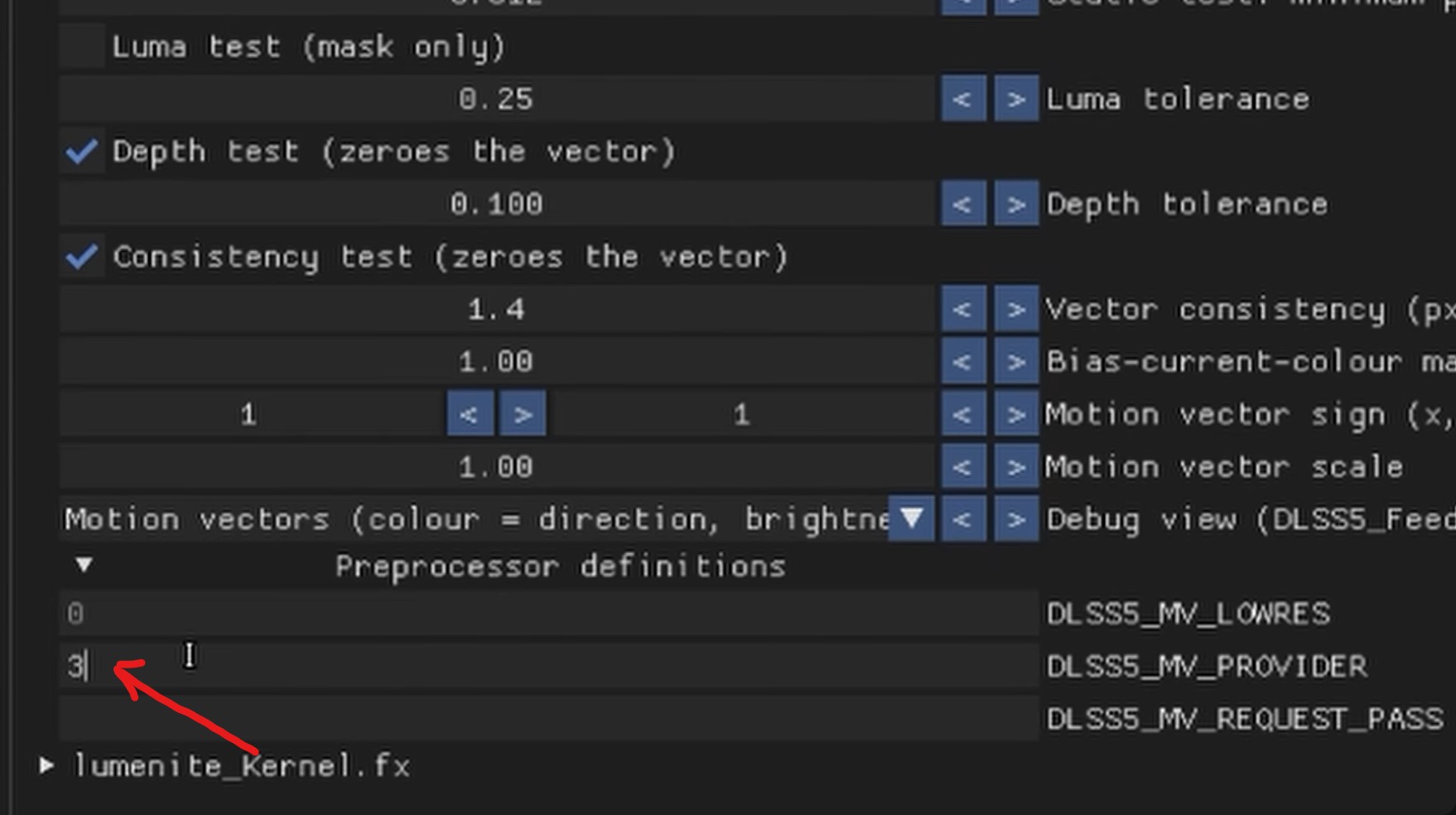

- Ota vielä oikealla reunalla näkyvästä RenoDX DLSSNR -valikosta käyttöön asetus Enable DLSS neural rendering.
Valmista! Näin varmistat toimivuuden
Tiedät modin toimivan oikein, kun valikkoon ilmestyy merkintä tyyliin active NR injected.
Kätevin tapa todeta ero on pelata vertailemalla: monissa asennuksissa voit vaihtaa tehosteen pois päältä ja takaisin lennosta vaikkapa F6-näppäintä painamalla, jolloin näet silmämääräisesti, miten suuri muutos grafiikassa ja suorituskyvyssä tapahtuu.
Tässä vielä ohjeet videomuodossa englannin kielellä:
Huom! Voit myös kokeilla toista asennussovellusta, joka on hieman haastavampi käyttöliittymältään, mutta sovellus näyttää suoraan, mikä DirectX-versio pelissä on ja tekee asennukset automaattisesti. Emme kuitenkaan toimituksessa saaneet tällä toimimaan GTA San Andreasin DLSS 5:ttä, toisin kuin DLSS 5 Manager -sovelluksella, jolla muunnos onnistui.
Myös kolmas sovellus DLSS 5 Swapper on erinomainen vaihtoehto, joka toimii niin ikään yhden painalluksen periaatteella.

Kommenttien kirjoittaminen edellyttää että olet kirjautunut.